Instalátor Xubuntu umožňuje více způsobů instalace, od té nejjednodušší automatizované až po složitější, co nejvíce ručně konfigurovatelné.
Volím zde složitější způsob instalace, kdy se předem připraví rozdělení disku. To se hodí pro případ přeinstalace Xubuntu, aby se zachovaly domovské adresáře (musí být na jiném oddílu než systémový) nebo do prostředí RAID s již definovanými oddíly.
Uvádím i možnost vzdáleného terminálového připojení se přes „ssh“ do instalovaného počítače se zavedeným systémem z instalačního média.
Po ověření kompatibility počítače s Linuxem jsem si vybral distribuci Xubuntu, verze 24.04.3 LTS, která nejvíce splňuje mou představu pro domácí použití.
Xubuntu s obsaženými aplikacemi po instalaci zabere přibližně 11GB. V příkladu nastavuji systémový oddíl na 36GB.
↩️️ Příprava
Buď si u někoho vypálit instalační DVD z iso souboru ze stránky https://cdimage.ubuntu.com/xubuntu/releases (pro 64 bitové procesory od AMD a Intel je soubor s „…amd64…“) nebo ideálně je mít instalační USB flashdisk, ze kterého je instalace svižnější než z DVD. Praktické i pro potřebu použití nejen k instalování, ale i odzkoušení nějakého počítače.
Závádění systému (bootování) jsem zvolil moderním způsobem přes UEFI.
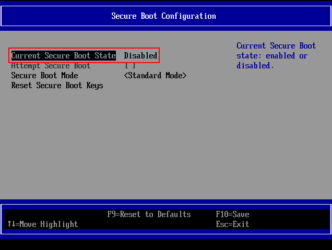
💡V nastavení základní desky (po zapnutí přes „F2“ nebo „Del“), nastavit „UEFI“ zavádění systému a vypnout „Secure Boot“.
Například:
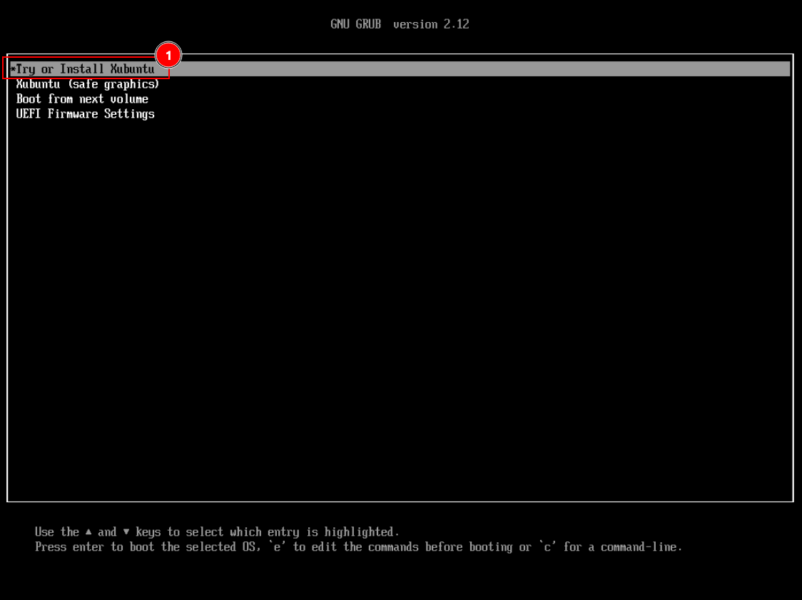
Při restartu počítače s vloženým instalačním médiem (USB flashdisk, DVD) se stiskem klávesy „F12“ nebo „F8“ (dle typu základní desky) se vyvolá Boot menu , ve kterém se vybere zařízení, ze kterého se bude zavádět instalační Xubuntu systém.
- Volba pro odzkoušení Xubuntu s možností jeho instalace na disk.
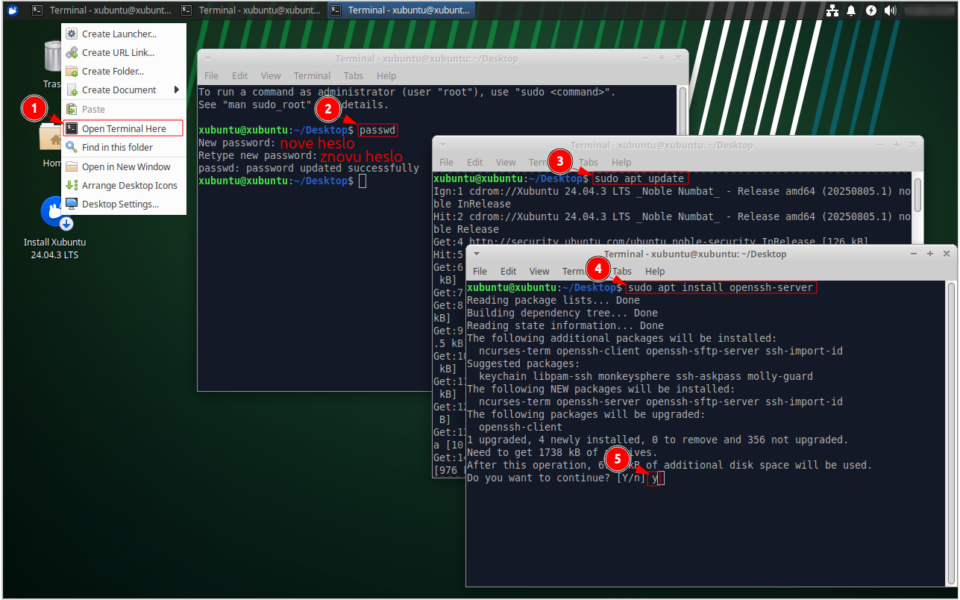
Uvádím možnost použít příkazové řádky instalačního prostředí vzdáleně z jiného počítače přes ssh.
-
- Spuštění terminálu
- 💻
passwd
Nastavení hesla uživatele „xubuntu“ - 💻
sudo apt update
Aktualizace seznamu repozitorů - 💻
sudo apt install openssh-server
Instalace ssh serveru umožňující připojení se ze vzdáleného počítače.
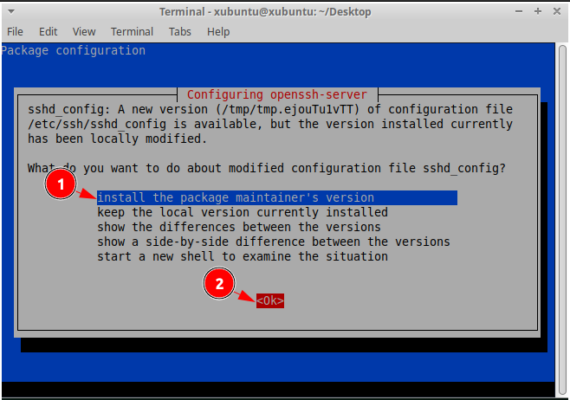
- Výběr 1. volby konfigurace
- Potvrzení volby
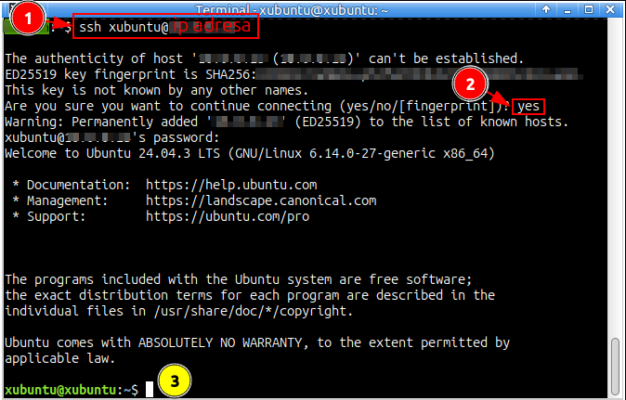
- Na terminálu vzdáleného počítače se přihlásit do instalovaného
💻ssh xubuntu@ip_adresa - Potvrdit pokračování
- Příkazový řádek již v prostředí instalovaného počítače.
Instalátor Xubuntu sice umí rozdělit disk na oddíly, ale například chybí-li EFI oddíl, tak si ho sám dle svého založí.
Je praktické mít pod kontrolou rozdělení disku ještě před instalací, optimalizovaný s výhledem na nějakou migraci nebo upgrade.
😎 V příkladu popisuji instalaci Xubuntu na připravený disk.
☝️ Alokace disku /dev/sda je pro tento příklad, jinak nutné změnit na aktuální dle konfigurace počítače.
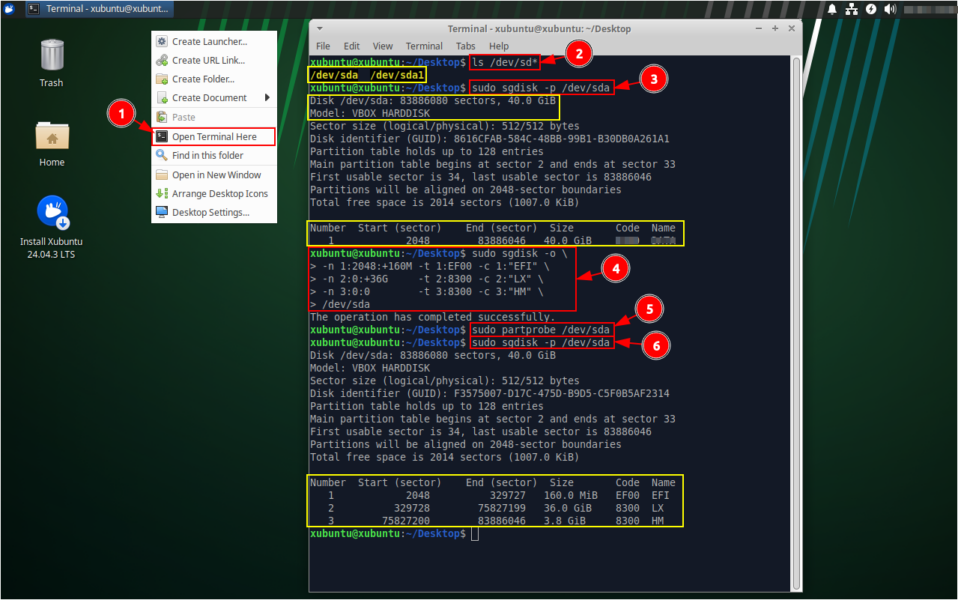
- Pravým tlačítkem na ploše rozkliknout nabídku z této výběrem spustit terminál.
- 💻
ls /dev/sd*
Zobrazení seznamu disků.
Zde je aktuálně k použití/dev/sda. - 💻
sudo sgdisk -p /dev/sda
Pro kontrolu zobrazeni informace o disku pro instalaci. - 💻
sudo sgdisk -o -n 1:2048:+160M -t 1:EF00 -c 1:"EFI" -n 2:0:+36G -t 2:8300 -c 2:"LX" -n 3:0:0 -t 3:8300 -c 3:"HM" /dev/sda
Přezaložení oddílů (1. EFI zavádění, 2. Xubuntu systém, 3. Domovské adresáře uživatelů) na disku. - 💻
sudo partprobe /dev/sda
Aktualizace diskových změn v jádře - 💻
sudo sgdisk -p /dev/sda
Kontrolní zobrazeni již nově rozděleného disku.
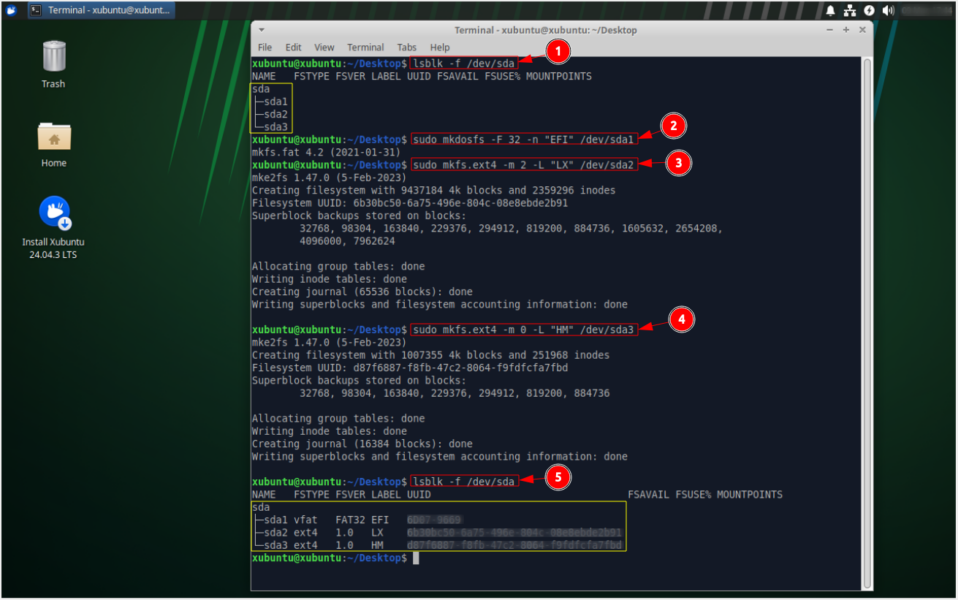
Naformátovaní oddílů před instalací má výhodu v parametrech, především -m číslo určující rezervu pro root uživatele, která bývá zbytečně velká (10%).
- 💻
lsblk -f /dev/sda
Kontrolní výpis disku, jeho oddílů, které aktuálně nejsou naformátované. - 💻
sudo mkdosfs -F 32 -n "EFI" /dev/sda1
Formátování 1. oddílu pro „EFI“, který musí být typu VFAT. - 💻
sudo mkfs.ext4 -m 2 -L "LX" /dev/sda2
Formátování 2. oddílu pro „LX“, jako typ EXT4 s 2% rezervou pro root.
☝️Uvádím pro případ, že by instalátor umožňoval zanechat naformátovaný filesystém (zatím vždy ho přeformátuje a bez možnosti parametrů). - 💻
sudo mkfs.ext4 -m 0 -L "HM" /dev/sda3
Formátování 3. oddílu pro „HM“, jako typ EXT4 s 2% rezervou pro root. - 💻
lsblk -f /dev/sda
Kontrolní výpis disku, jeho oddílů, které již jsou naformátované.
↩️️ Zahájení instalace
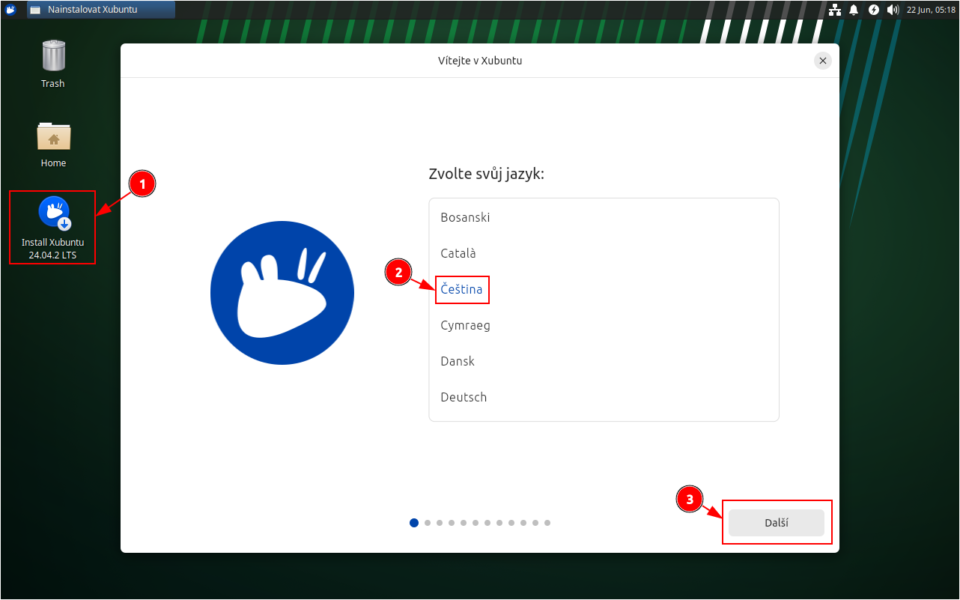
- Spuštění instalace (zatím jen konfigurační části).
- Volba jazykové lokalizace systému.
- Pokračování …
💡 Konfigurační část, zde ještě nedochází k zápisu změn na disk.
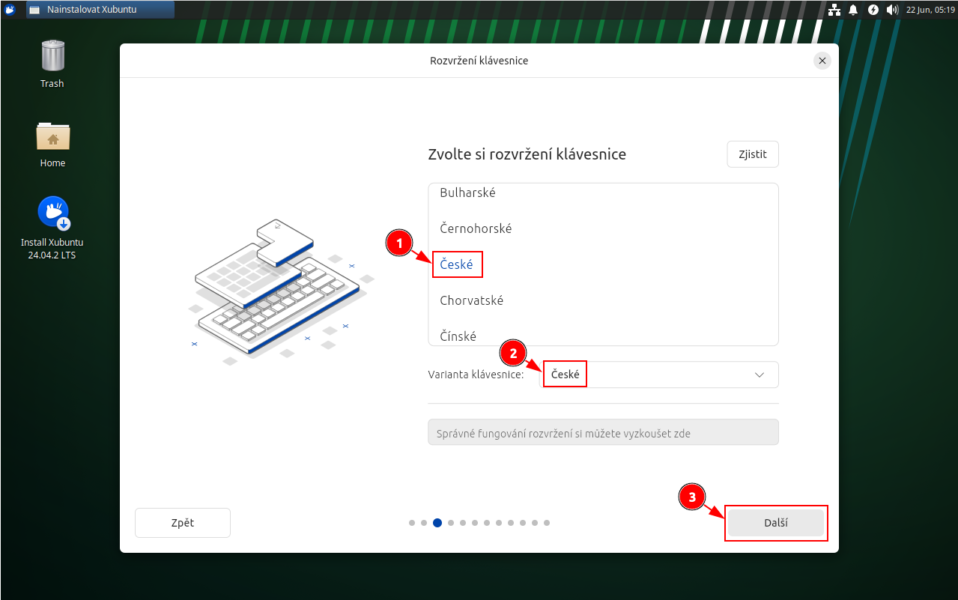
- Volba jazykové lokalizace klávesnice.
- Varianta rozvržení kláves.
- Pokračování …
💡 Konfigurační část, zde ještě nedochází k zápisu změn na disk.
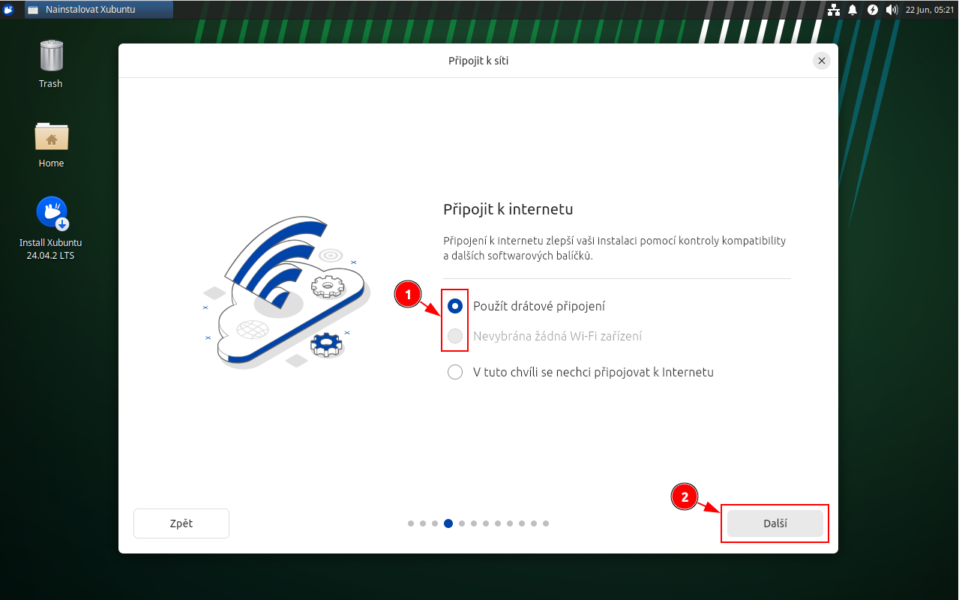
- Volba připojení k internetu, aby se v průběhu instalace mohly stahovat potřebné balíčky.
- Pokračování …
- Aktualizace se nabídne jen v případě novějšího instalačního nástroje (nepřeskakovat), kdy po aktualizaci spustit instalaci znovu.
💡 Konfigurační část, zde ještě nedochází k zápisu změn na disk.
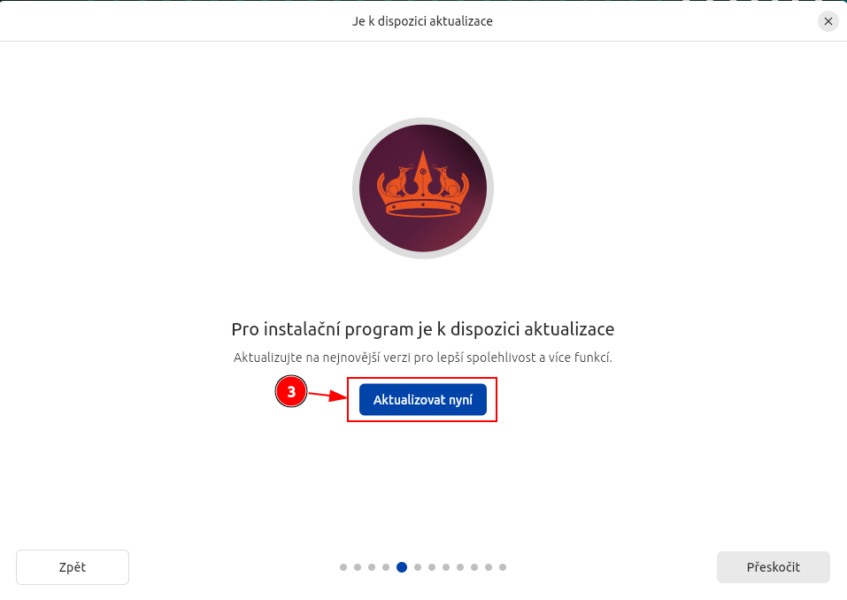
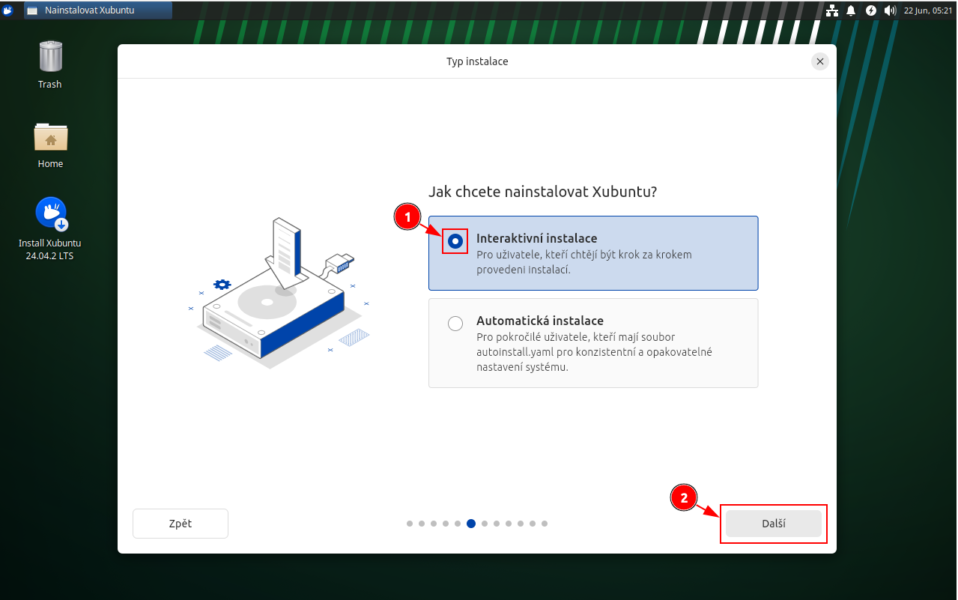
- Volba interaktivní instalace, krok za krokem.
- Pokračování …
💡 Konfigurační část, zde ještě nedochází k zápisu změn na disk.
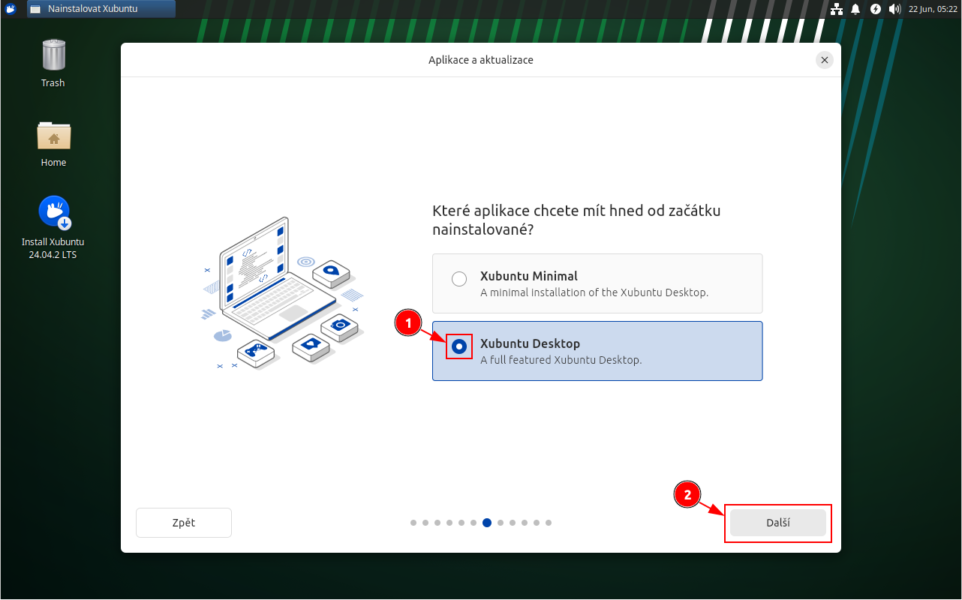
- Volba neočesané Xubuntu Desktop implementace, k obeznámení se s plnou nabídkou aplikací pro běžné použití.
- Pokračování …
💡 Konfigurační část, zde ještě nedochází k zápisu změn na disk.
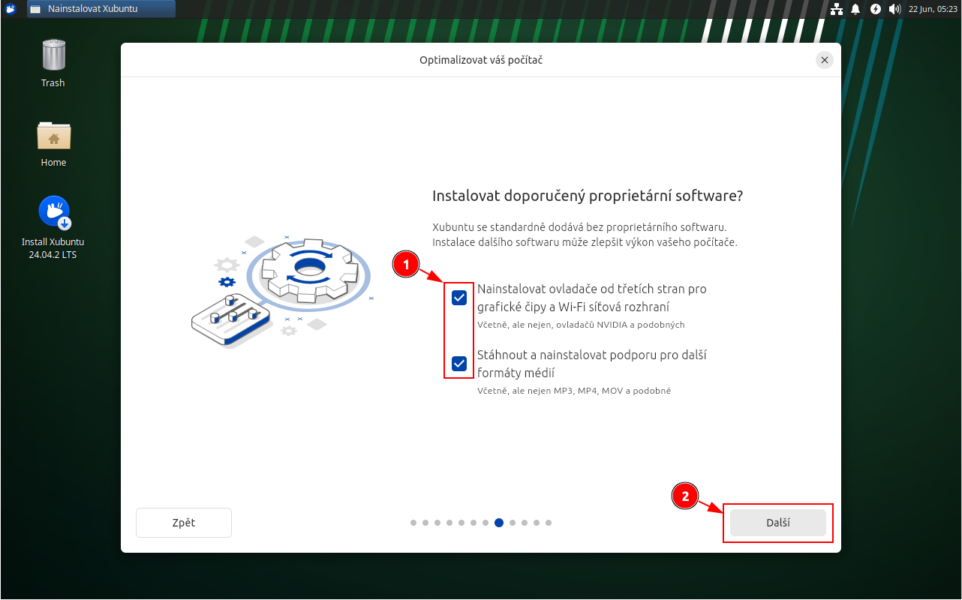
Zde se jedná o ovladače a moduly od firem, které je volně nabízejí k implementování, ale ne k následným úpravám a šíření dál.
Nejde o open-source pro automatické nainstalování, tímto je potřeba samostatně povolit instalování od třetích stran.
- Obojí zaškrtnout (ovladače a podpora formátů, kodeků).
- Pokračování …
💡Konfigurační část, zde ještě nedochází k zápisu změn na disk.
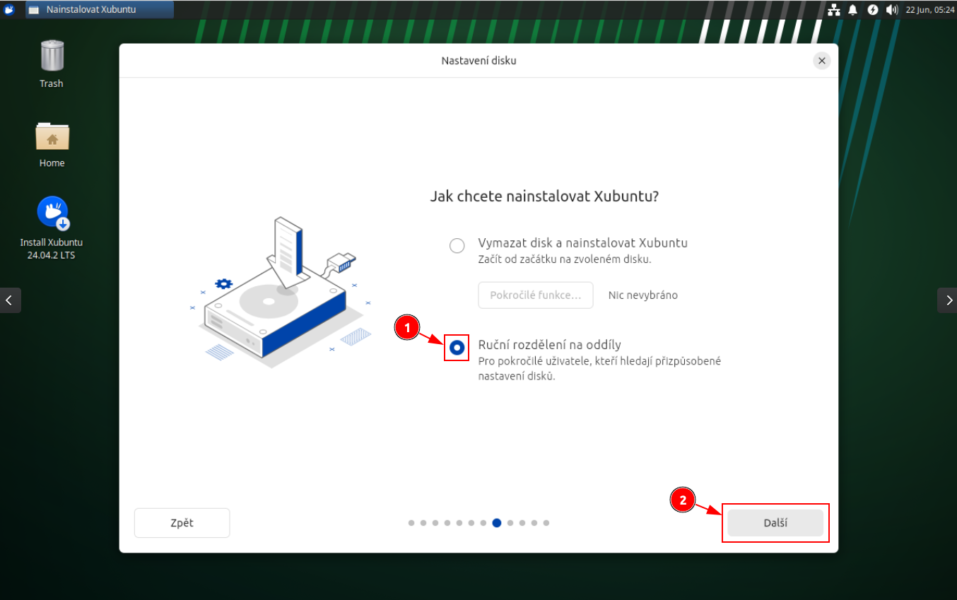
- ☝️ Ruční rozdělení disku, kde se alokace napasuje na předem již rozdělený disk.
- Pokračování …
💡 Konfigurační část, zde ještě nedochází k zápisu změn na disk.
Kontrolní zobrazení načteného disku, kde jsou vidět již naformátované oddíly.
- Pokračovat výběrem 2. oddílu
sda2, kde bude operační systém …
💡 Konfigurační část, zde ještě nedochází k zápisu změn na disk.
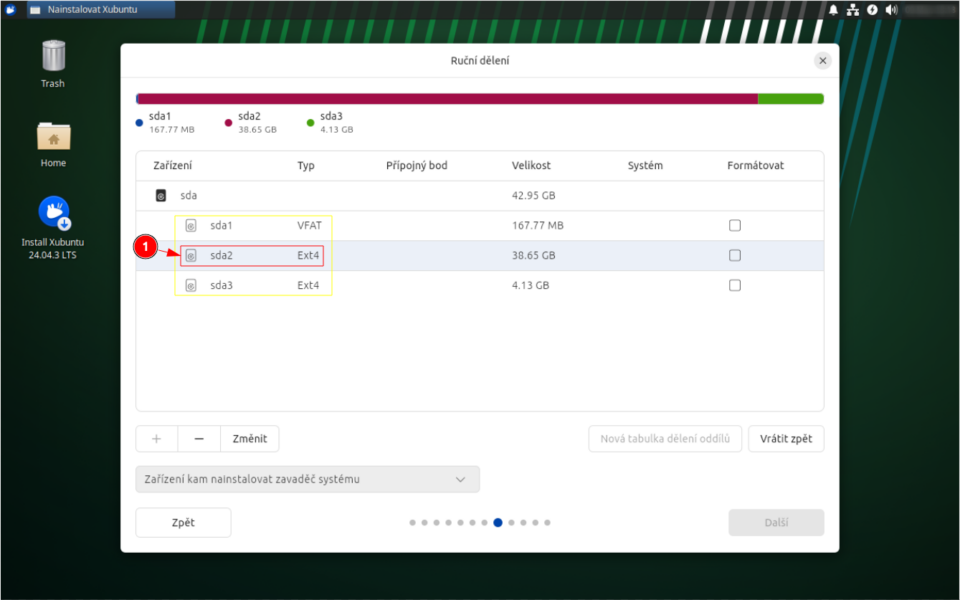
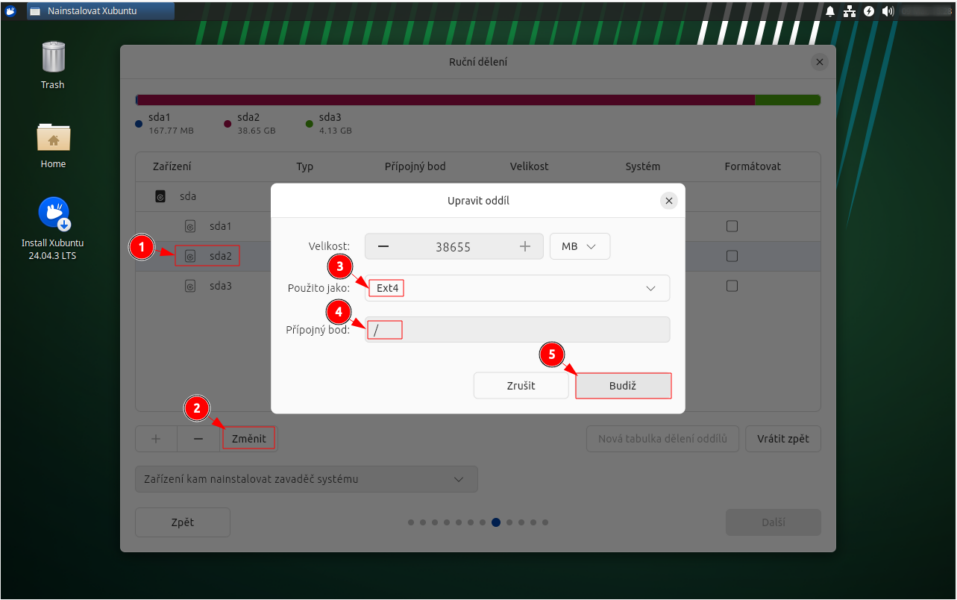
☝️Začít konfiguraci druhým oddílem sda2 pro operační systém, protože následně se automaticky začlení první oddíl sda1 pro EFI.
- Výběr 2. oddílu
sda2pro operační systém Xubuntu. - Vstup do konfigurace.
- Volba typu souborového systému (😎 za sebe Ext4).
- Standardní přípojný bod pro operační systém.
- Potvrzení konfigurace.
💡 Konfigurační část, zde ještě nedochází k zápisu změn na disk.
Kontrolní zobrazení načteného disku.
- Automaticky byl začleněn 1. oddíl
sda1pro EFI zavádění, přimontovaný jako /boot/efi . - Pokračovat výběrem 4. oddílu
sda3…
💡 Konfigurační část, zde ještě nedochází k zápisu změn na disk.
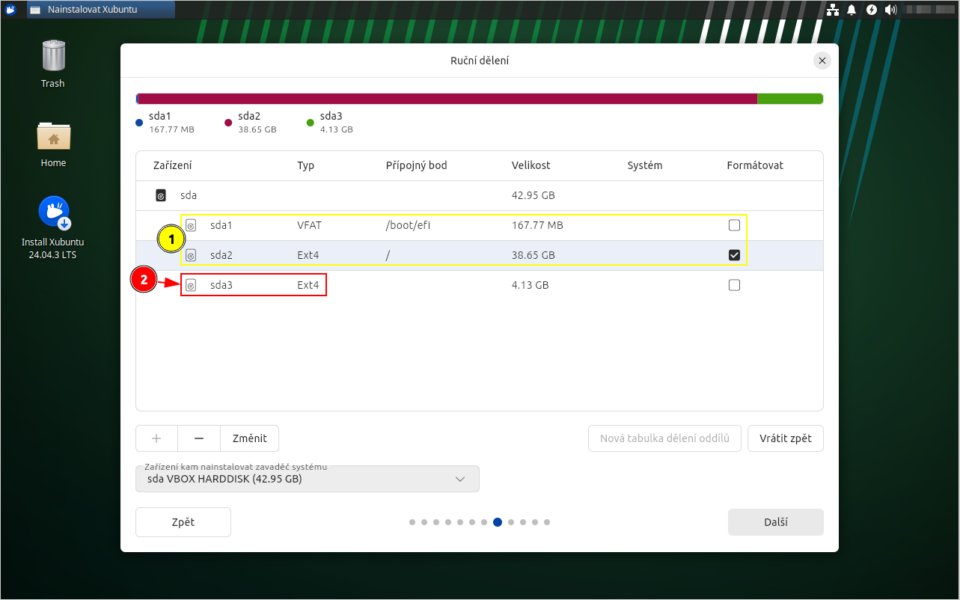
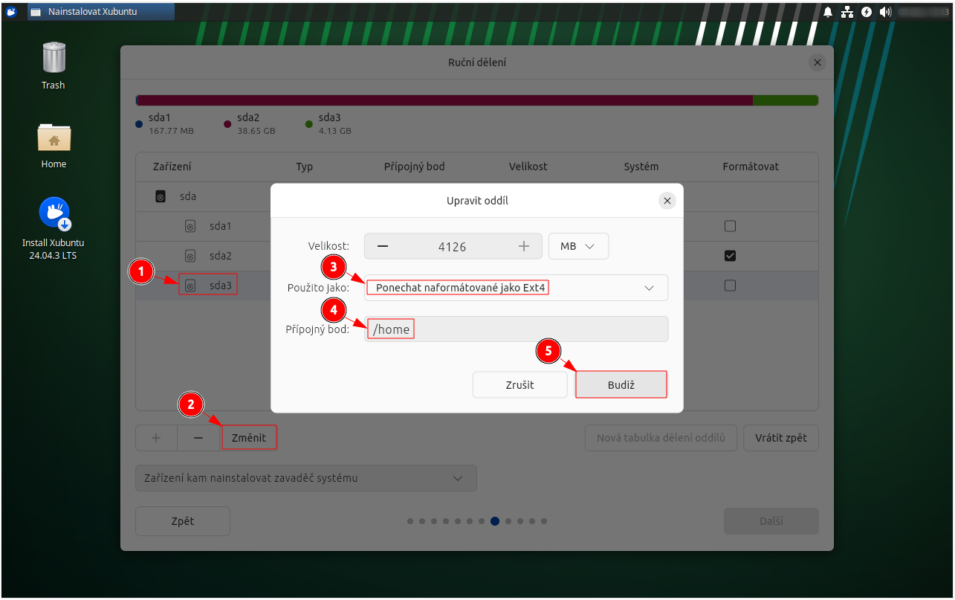
Zbývá nastavit poslední, 4. oddíl sda3 pro domovské adresáře uživatelů.
- Výběr 4. oddílu
sda3. - Vstup do konfigurace.
- Volba typu souborového systému (😎 za sebe Ext4).
- Standardní přípojný bod pro domovské adresáře uživatelů.
- Potvrzení konfigurace.
💡 Konfigurační část, zde ještě nedochází k zápisu změn na disk.
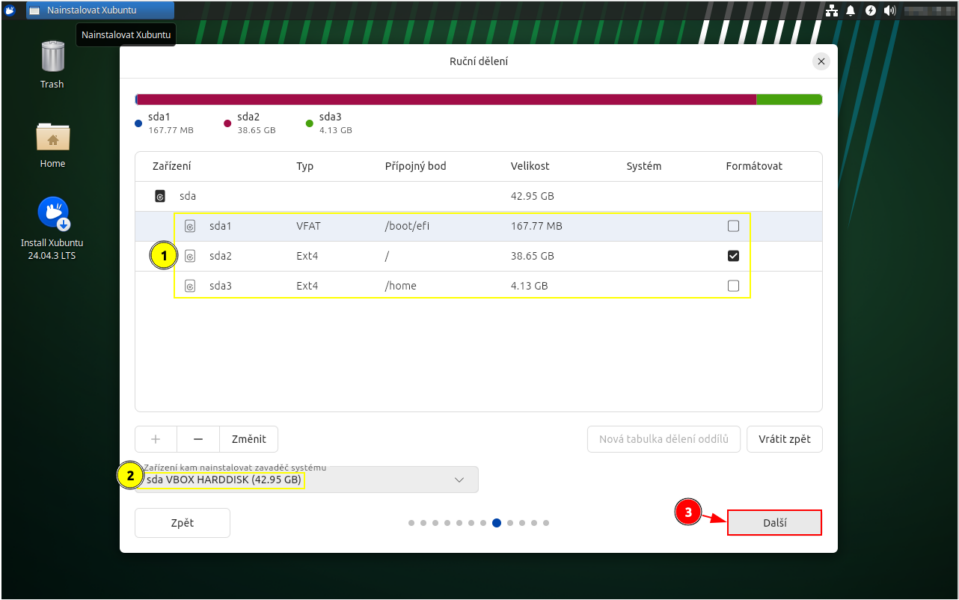
Zobrazení konfigurace disku.
- Zobrazení začlenění diskových oddílů, kdy bude formátován pouze systémový sda2, ostatní budou zachované.
- Není-li chyba v definicích, je zobrazení cílového disku
sdasytou černou barvou. - Pokračování …
💡 Konfigurační část, zde ještě nedochází k zápisu změn na disk.
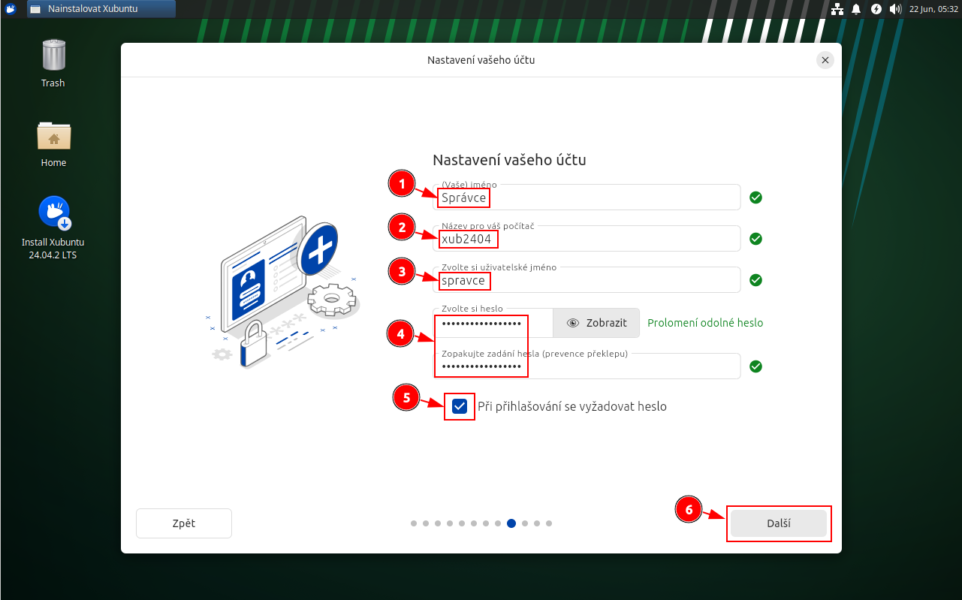
Další klíčová definice.
Uživatelské jméno neboli účet, stejně jako skupina je v systému prezentováno číslem. Teto instalátor přiděluje číslo 1000 zvolenému uživatelskému účtu a jeho skupině. Zároveň mu dává administrátorské oprávnění na provádění změn v systému.
Je na zvážení komu tento uživatelský účet bude určen.
😎 já to řeším dodatečným vytvořením uživatelského účtu pro běžného uživatele s přiděleným číslem od 1001 a patřičným oprávněním a zde při instalaci systému zadávám uživatelský účet „spravce“ .
- „Správce“ – zvolené zobrazované pojmenování uživatelského účtu, nikoli jeho jméno.
- Zvolení názvu systému (počítače).
- „spravce“ – zvolené uživatelské jméno.
- Zvolení přihlašovacího hesla a jeho kontrolní zopakování.
- Zaškrtnuto pro přihlašování se přes heslo (jinak by přihlašování proběhlo automaticky bez vyžádání hesla).
- Pokračování …
💡 Konfigurační část, zde ještě nedochází k zápisu změn na disk.
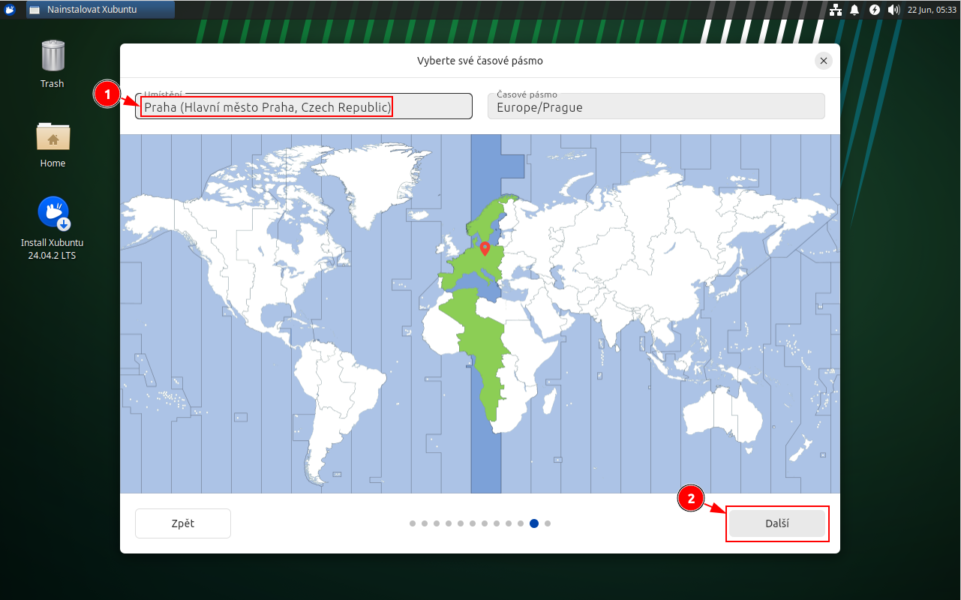
Poslední definice, vybrání časového pásma.
- Vybrané časové pásmo Praha.
- Pokračování …
💡 Konfigurační část, zde ještě nedochází k zápisu změn na disk.
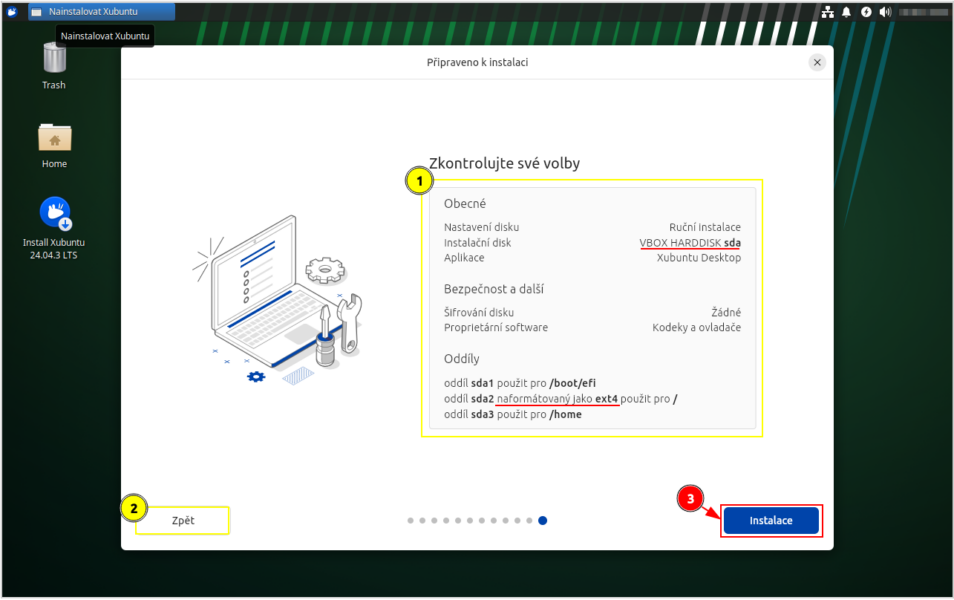
Poslední, kontrolní krok před odstartováním instalace.
- ☝️ Zkontrolovat především cílení na správný disk „sda“ a co bude naformátováno „sda2“.
- 💡 Ještě je možnost se vracet k jednotlivým definicím a měnit je.
- ⚠️ Odstartování instalace, zápis na disk. ⚠️
- Zobrazení průběhu animací.
- Možnost si zobrazit průběh podrobněji v terminálovém okně.
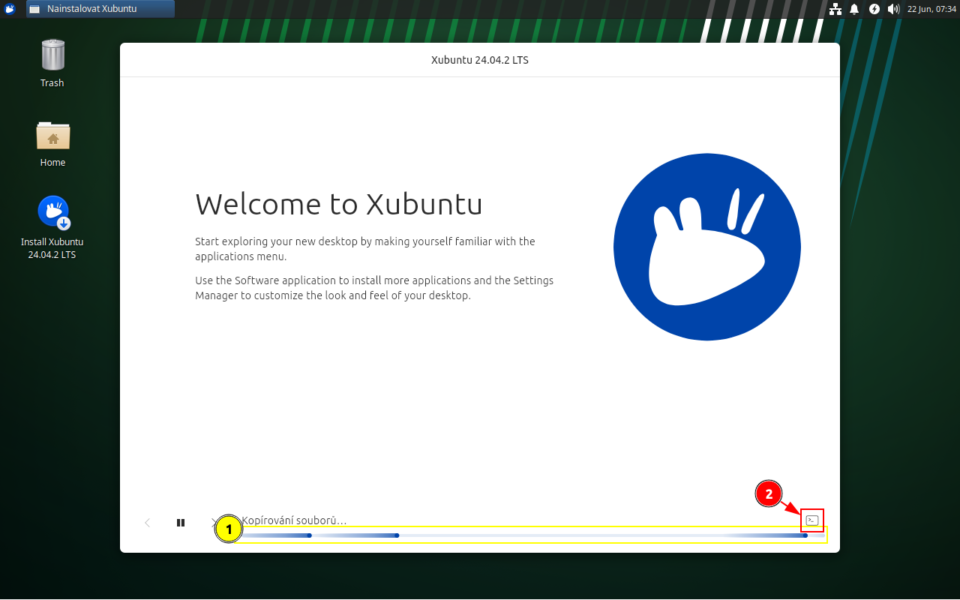
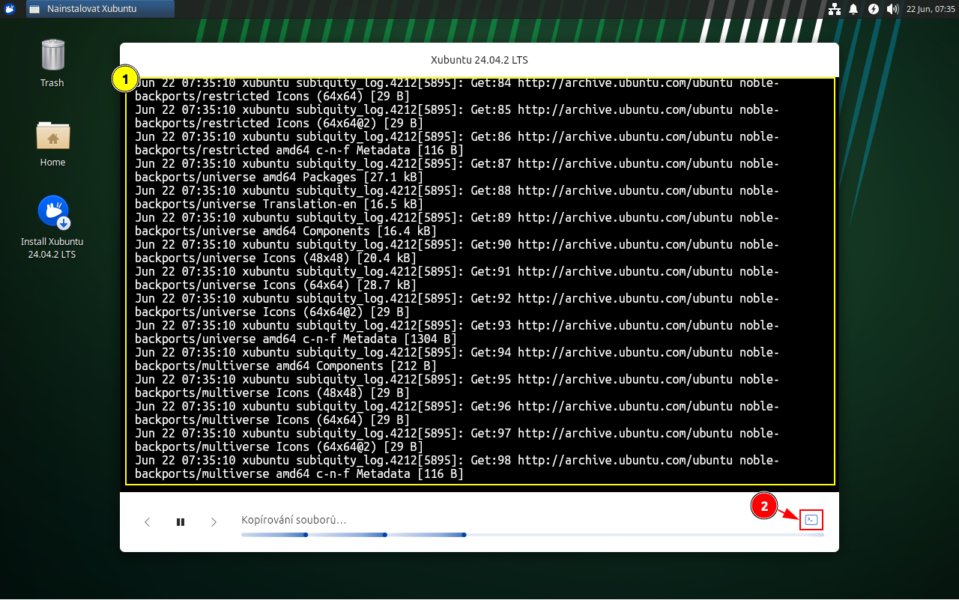
Instalace probíhá…
- Zobrazení průběhu v terminálovém okně.
- Zpět do zjednodušené animace průběhu.
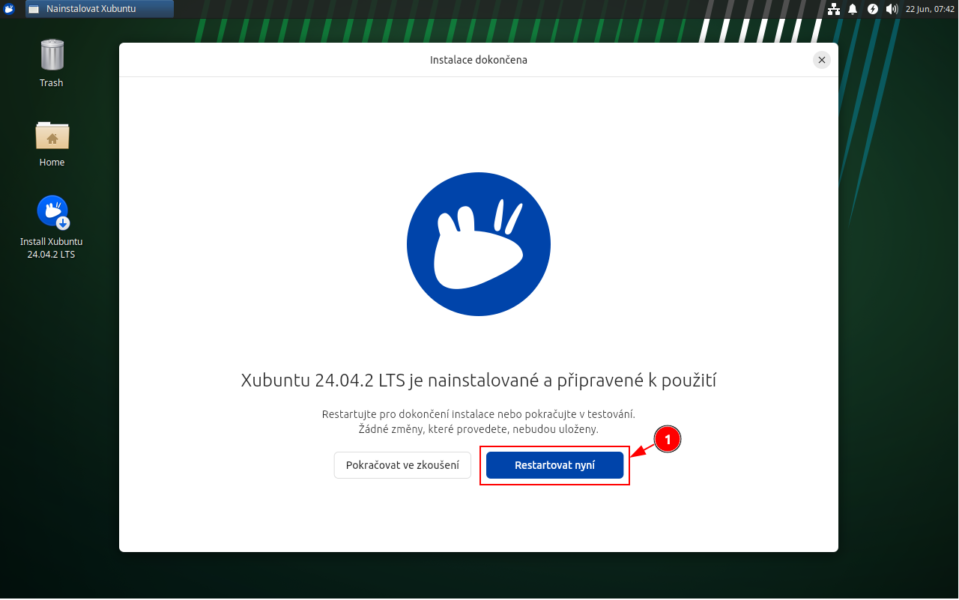
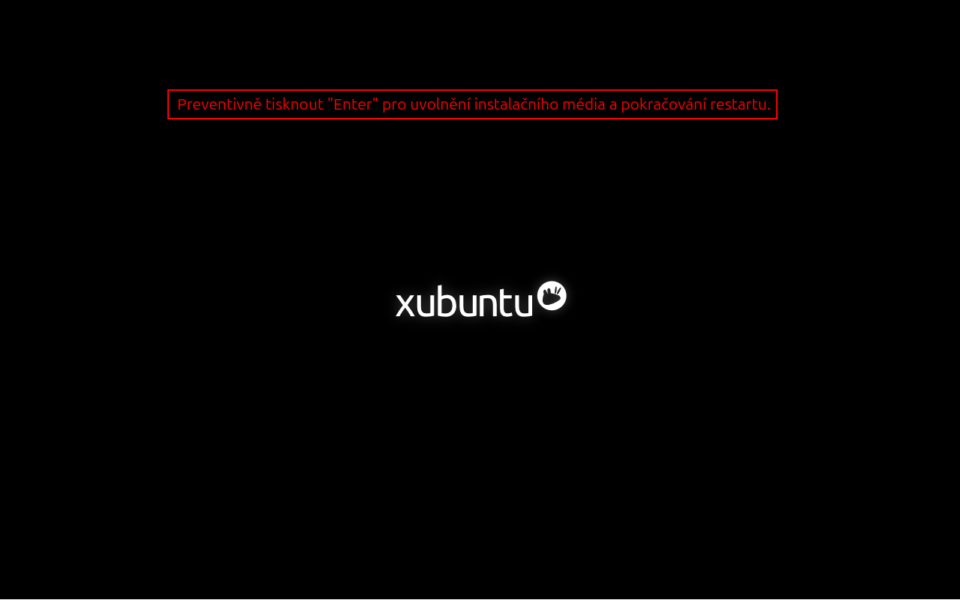
- Výzva k restartu systému (počítače).
Uvolnění instalačního média klávesou „Enter“ pro pokračování restartu.
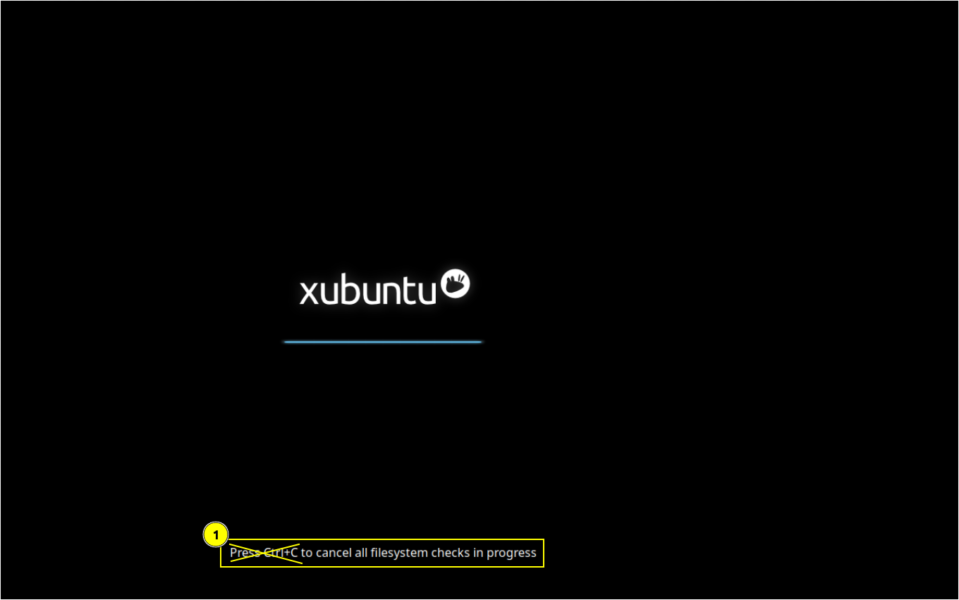
- Nechat doběhnou kontrolu souborových systémů.
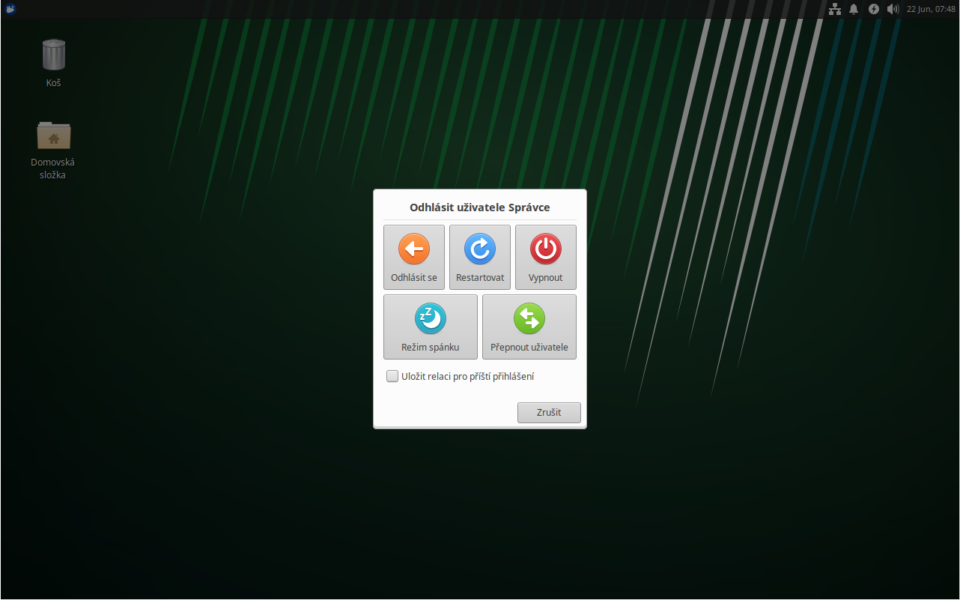
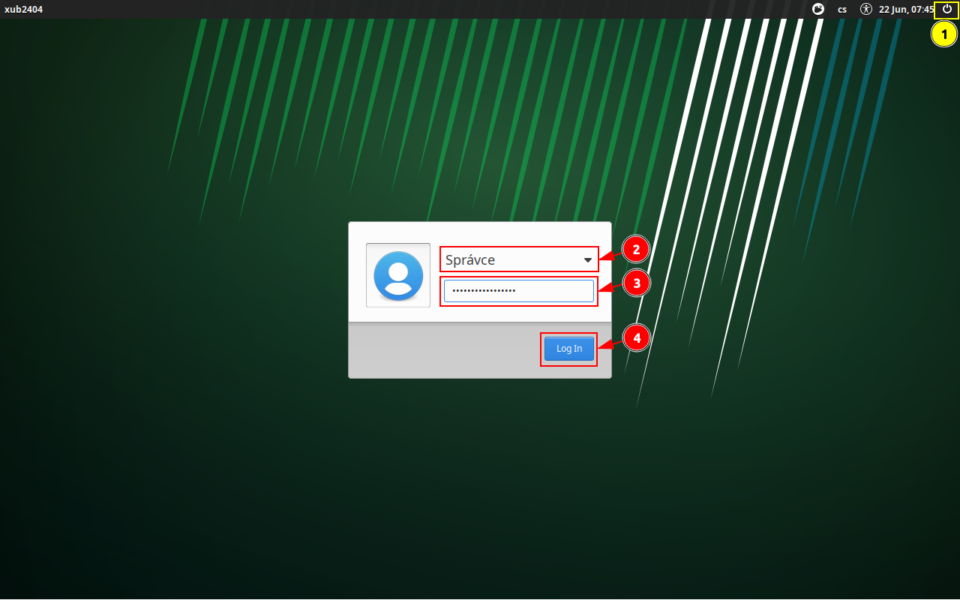
- Možnost restartovat nebo vypnout počítač.
- Výběr uživatele k přihlášení se.
- Zadání uživatelova hesla.
- Přihlášení se …
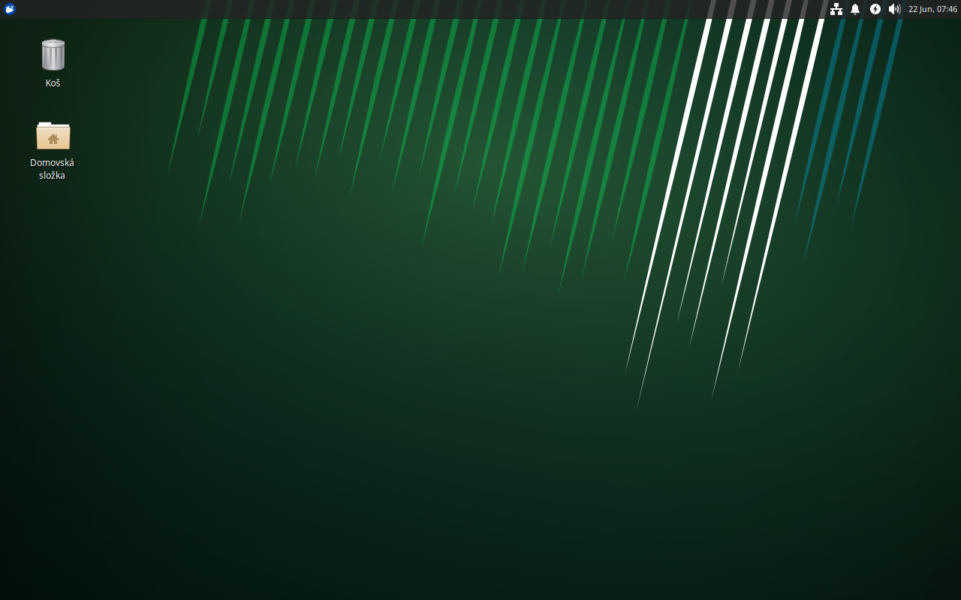
Ukázka výchozí plochy po přihlášení.
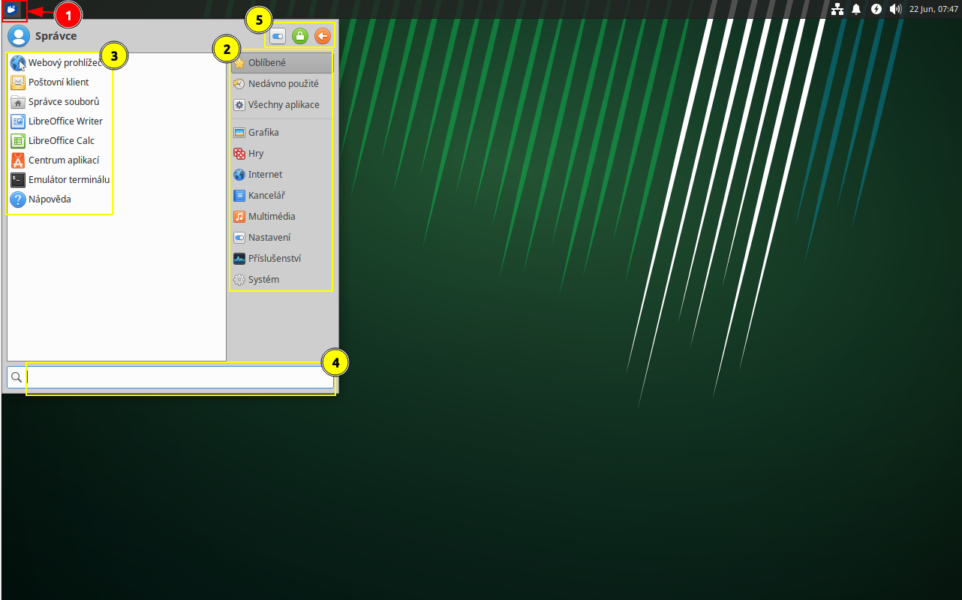
- Otevření nabídky aplikací.
- Nabídka kategorií aplikací.
- Nabídka aplikací z vybrané kategorie.
- Možnost vyhledávání aplikací napříč kategoriemi.
- Zleva „nastavení uživatelského prostředí“ , „uzamčení obrazovky“ , „nabídka ukončení, odhlášení“.