Xubuntu 24.04
Návody k audio video aplikacím.
↩️️ Různé
↩️️ Střihové studio Kdenlive
💻 sudo apt install kdenlive
Popis
Kdenlive má jednak své profily rendrovacích parametrů, ale lze si vytvořit i vlastní.
⚠️ Ne všechny parametry jsou přenositelné z příkazu ffmpeg. Bohužel Kdenlive má vlastní interpretaci.
Příklad vytvoření vlastního profilu
V menu jít: [Projekt] ⮕[Rendrovat…]
- otevření nové definice profilu
- vybrání záložky „Jiné“
- otevřít okno pro ruční úpravy
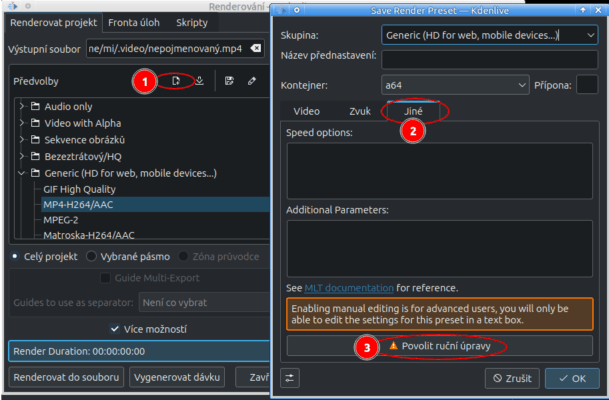
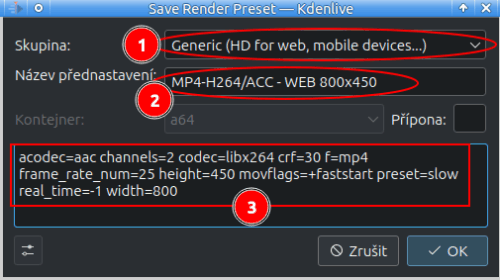
Definice vlastního profilu pro web videa 800×450
- vybrání skupiny pro profil
- pojmenování profilu: MP4-H264/ACC – WEB 800×450
- vložení definice:
acodec=aac channels=2 codec=libx264 crf=30 f=mp4 frame_rate_num=25 height=450 movflags=+faststart preset=slow real_time=-1 width=800
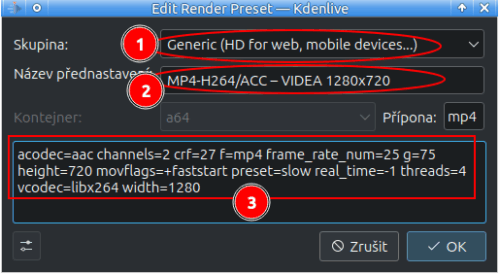
Definice vlastního profilu pro běžná videa 1280×720
- vybrání skupiny pro profil
- pojmenování profilu: MP4-H264/ACC – VIDEA 1280×720
- vložení definice:
acodec=aac channels=2 crf=27 f=mp4 frame_rate_num=25 g=75 height=720 movflags=+faststart preset=slow real_time=-1 threads=4 vcodec=libx264 width=1280
Výběr vytvořeného profilu a spuštění rendrování
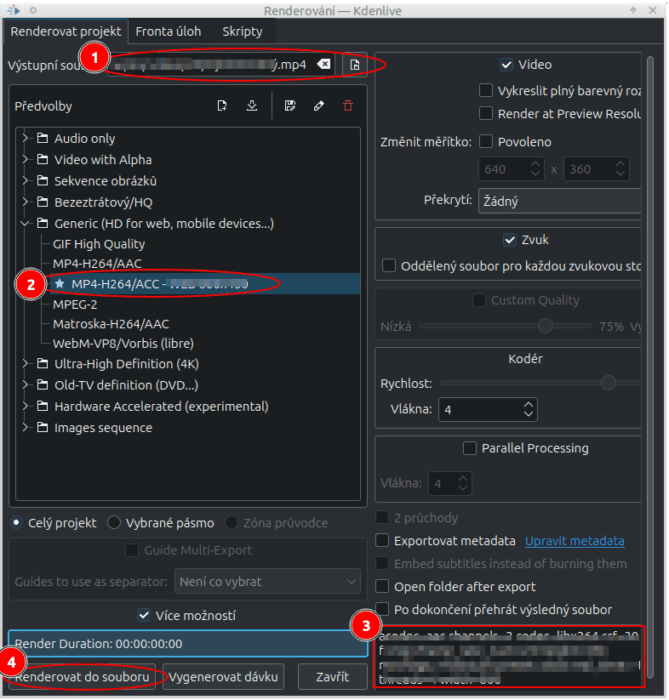
- pojmenování výstupního video souboru
- vybrat vytvořený profil
- zobrazení jeho rendrovacích parametrů
- spuštění rendrování
Kdenlive mívá v pojmenování matoucí překlad, kdy pojem titulky má jak pro úvodní, závěrečné k filmu, tak pro překladové.
- Překladové titulky se vytvoří buď jednoduše klávesovou zkratkou [Shift] [s] nebo přes menu „Projekt“ ⮕ „Titulky“ ⮕ „Přidat titulky“.
- Vytvoří se titulková stopa, do které lze stejným způsobem přidávat titulky [Shift] [s] , rušit je [Del] , upravovat délku a umístění posunem myší nebo vpisovat text.
💡 Pro psaní textu titulků je praktické si otevřít editor, v menu zašktrtnout „Pohled“ ⮕ „[*] Titulky“ .
💡 Překladové titulky se ukládají v rámci projektu pod stejným názvem, ale s koncovkou .srt .
Kdenlive mívá v pojmenování matoucí překlad, kdy pojem titulky má jak pro úvodní, závěrečné k filmu, tak pro překladové.
☝️ Titulky musí být vytvářeny jako klasicky textové soubory, které obyčejně mívají koncovku .txt a totu změnit na .srt.
Soubor překladových titulků
Soubor má svoji vnitřní strukturu a i předepsanou koncovku „.srt“ .
-
Číslo – pořadové číslo titulku (1, 2, 3…)
-
Časový kód –
hh:mm:ss,mmm(hodiny:minuty:vteřiny,milisekundy) -
Text – samotný podtitulek; může být víc řádků
-
Prázdný řádek – odděluje podtitulky
Příklad vytvoření souboru
- Přepnout se do složky projektu a přes pravé tlačítko myši vytvořit „prázdný dokument“ ⮕ „prázdný soubor“ , ten pojmenovat podtitulky-cz.srt a do otevřeného souboru vložit obsah:
1
00:00:05,000 --> 00:00:10,000
Toto je první titulek.

2
00:00:12,000 --> 00:00:15,500
Toto je druhý titulek.

3
00:00:18,000 --> 00:00:22,500
Toto je třetí titulek.
- Ukončit uložením souboru
Přidání souboru s překladovými titulky do Kdenlive
☝️ Soubor .srt musí být klasický textový, který jinak mívá koncovku .txt (nikoli přejmenovaný Word soubor z .doc).
Ze správce souborů přetáhnout soubor s překladovými titulky podtitulky-cz.srt do oblasti stopy , vytvoří se tímto titulková stopa
☝️ Objeví-li se při vkládání souboru upozornění na nerozpoznané kódování UTF8, tak pro soubor vytvořený standardně v Linuxu se může UTF8 potvrdit. Pokud z Windows, tak nastavit to správné.
Úpravy překladových titulků v Kdenlive
Ve vytvořené titulkové stopě lze přidávat titulky [Shift] [s] , rušit je [Del] , upravovat délku a umístění posunem myší nebo vpisovat text.
💡 Pro psaní textu titulků je praktické si otevřít editor, v menu zašktrtnout „Pohled“ ⮕ „[*] Titulky“ .
💡 Překladové titulky se ukládají v rámci projektu pod stejným názvem, ale s koncovkou .srt .
☝️toto nastavení je umožněno na verzi 7.8 a není u starých verzí.
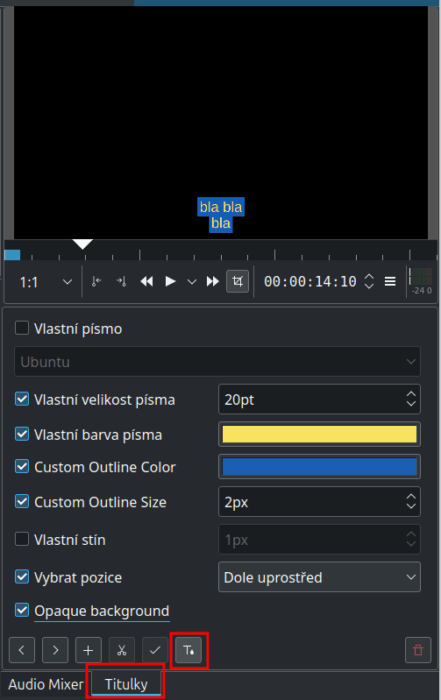
Kdenlive umožňuje i úpravu vzhledu překladových titulků. Například:
Po přetažení souboru titulků do Kdenlive stopy se objeví chyba, že nelze soubor otevřít.
Příčiny
V souboru titulků:
- nemá .srt koncovku
- byla změněna koncovka na .srt ze souboru, který není textový.txt , ale například přejmenování Word souboru .doc
Zjištění
Ve správci souboru otevřít soubor pomocí mousepad editoru. Pokud zobrazuje zkomolený text, nejedná se o klasický textový soubor.
Nebo zjistit typ souboru příkazem(místo vypisování názvu souboru lze přetáhnout soubor do příkazového řádku) :
💻 file Podtitulky-cz.srt
❌ Nejedná se o textový soubor:
Podtitulky-cz.srt: OpenDocument Text
✅ Jedná se o textový soubor:
Podtitulky-cz.srt: SubRip, Unicode text, UTF-8 text, with very long lines (463)
Řešení
Podtitulky-cz.srt OpenDocument otevřít v OpenOffice a vyexportovat jako text soubor .txt a ten potom přejmenovat na .srt.
Nebo text ze stránek v OpenOffice překopírovat „Ctrl c“ „Ctrl v“ do otevřeného textového editoru mousepad a tento uložit rovnou s koncovkou .srt.
↩️️ OBS studio
Přidat reozitory, aby byly dostupné nové verze, řešící například problém pádu OBS studia u volby zdroje, výběru Okna k zachytávání.
💻 sudo add-apt-repository ppa:obsproject/obs-studio
💻 sudo apt update
💻 sudo apt install obs-studio
Příklad posílání obrazu z „OBS studia“ do „Zoom“
Fyzická WebKamera bude přidělena OBS studiu, ve kterém se obraz poskládá spolu s dalším a jako výsledný se pošle do „Virtuální kamery“, kterou si převezme (výběrem z kamer) koncová aplikace (například Zoom).
Proto je potřebné dodržet postup (WebKamera musí být volná):
- připojit fyzickou webkameru
- nastartovat OBS studio (použije fyzickou WebKameru) a v něm kliknou na [ Spustit virtuální kameru ] nebo OBS studio startovat s parametrem:
💻obs --startvirtualcam - nastartovat „Zoom“ aplikaci a v ní vybrat již „virtuální kameru“ (místo fyzické WebKamery)
⚠️ Tento příklad řeší pouze obraz. Zdroj zvuku se vybere v cílové aplikaci, například v „Zoom“.
Založit pravidlo:
💻 sudo vi /etc/polkit-1/rules.d/49-obs-v4l2loopback.rules
Vložit:
polkit.addRule(function(action, subject) {
    if (
        action.id === "org.freedesktop.policykit.exec" &&
        action.lookup("program") === "/usr/sbin/modprobe" &&
        action.lookup("command_line").includes("v4l2loopback") &&
        subject.isInGroup("video")
    ) {
        return polkit.Result.YES;
    }
});
Přidat uživatele do skupiny „video“:
💻 sudo usermod -aG video uzivatel
Odzkoušet OBS studio:
💻 obs --startvirtualcam
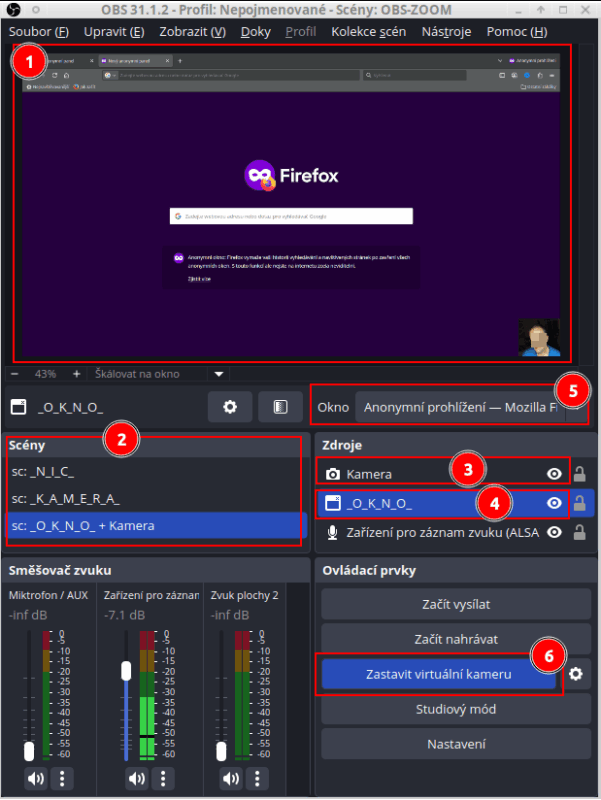
- náhledové okno zvolené scény (odesílaný obraz)
- volba scén (co vše se má v této scéně zobrazit)
- „Kamera“ v rámci zvolené scény (s ikonou oka pro deaktivaci)
- „_O_K_N_O_“ v rámci zvolené scény, následně s možností výběru aplikačního okna ke zobrazení
☝️ Pokud se během běžícího OBS studia nastartuje aplikace ke zobrazení, je nutné seznam oken aplikací aktualizovat překlikem mezi „Kamera (3)“ a zpět „_O_K_N_O_ (4)“. - výběr zobrazeného aplikačního okna
⚠️ zmizí, pokud se okno této OBS aplikace příliš zúží - pro posílání obrazu do virtuální kamery (aktivováno)